Tutorial Install dan Konfigurasi Docker di Ubuntu Server

Pendahuluan

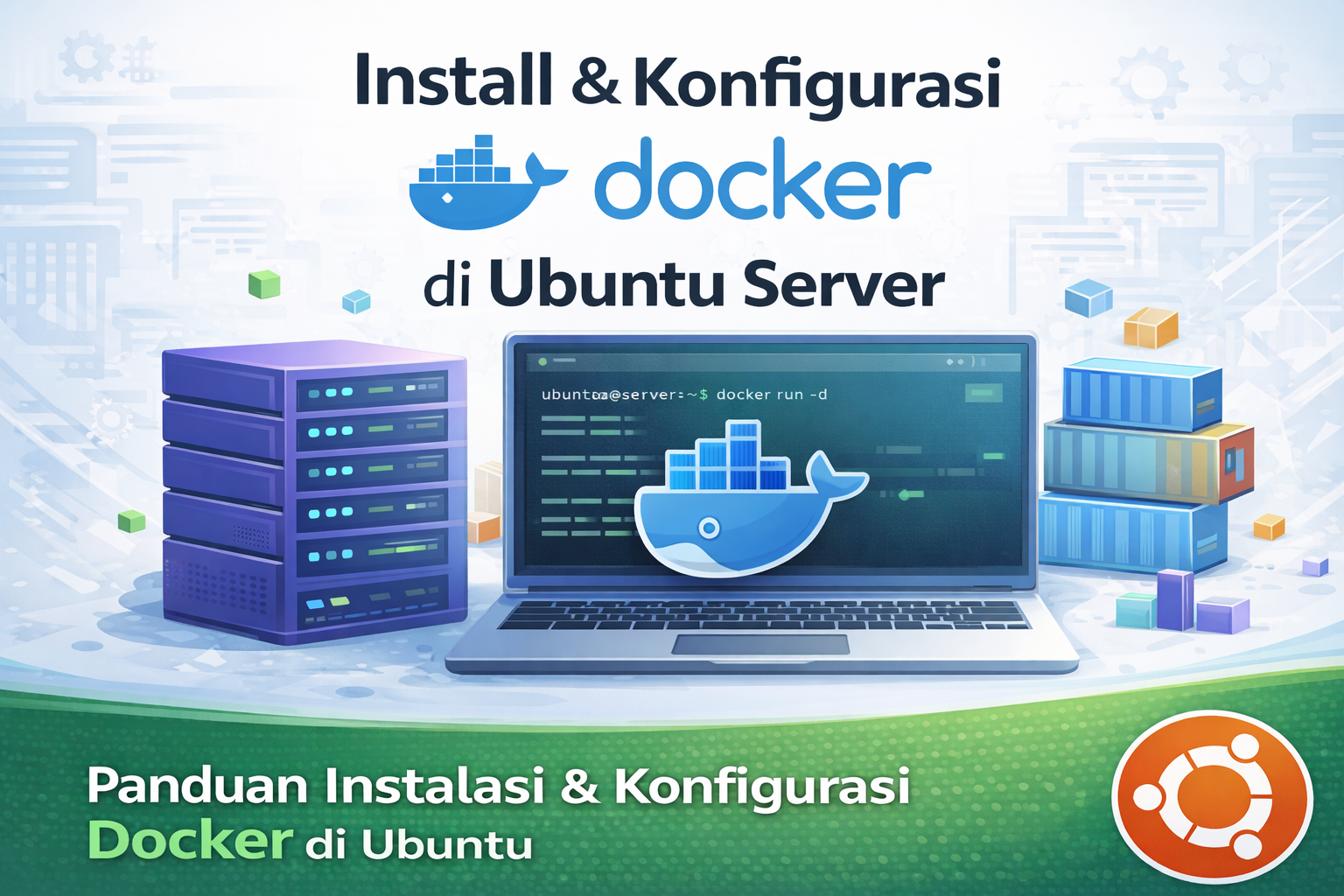
Docker adalah platform containerization yang memungkinkan aplikasi dijalankan secara terisolasi, ringan, dan konsisten di berbagai environment. Docker sangat populer di dunia DevOps karena mempermudah proses deployment, scaling, dan maintenance aplikasi.

Pada tutorial ini akan dibahas cara install Docker di Ubuntu Server serta konfigurasi dasar agar Docker siap digunakan untuk kebutuhan development maupun production.

Persiapan

Sebelum memulai instalasi, pastikan server menggunakan Ubuntu Server versi 20.04 atau 22.04, memiliki akses root atau sudo, serta terkoneksi ke internet.

Lakukan update sistem terlebih dahulu agar repository dan dependency dalam kondisi terbaru.

 
sudo apt update && sudo apt upgrade -y

Instalasi Dependency

Docker membutuhkan beberapa paket pendukung agar dapat berjalan dengan baik. Install dependency yang diperlukan menggunakan perintah berikut.

 
sudo apt install ca-certificates curl gnupg lsb-release -y

Menambahkan Repository Resmi Docker

Agar mendapatkan versi Docker terbaru dan stabil, repository resmi Docker perlu ditambahkan ke sistem.

Tambahkan GPG key Docker terlebih dahulu.

 
sudo mkdir -p /etc/apt/keyrings curl -fsSL https://download.docker.com/linux/ubuntu/gpg | sudo gpg --dearmor -o /etc/apt/keyrings/docker.gpg

Setelah itu, tambahkan repository Docker ke sistem Ubuntu.

 
echo \ "deb [arch=$(dpkg --print-architecture) signed-by=/etc/apt/keyrings/docker.gpg] \ https://download.docker.com/linux/ubuntu \ $(lsb_release -cs) stable" | sudo tee /etc/apt/sources.list.d/docker.list > /dev/null

Update kembali daftar repository.

 
sudo apt update

Install Docker Engine

Setelah repository tersedia, Docker dapat langsung diinstall menggunakan perintah berikut.

 
sudo apt install docker-ce docker-ce-cli containerd.io docker-compose-plugin -y

Cek status Docker untuk memastikan service berjalan dengan normal.

 
sudo systemctl status docker

Jika Docker aktif, maka instalasi berhasil.

Konfigurasi Docker Tanpa Sudo

Secara default, Docker hanya bisa dijalankan oleh user root. Agar Docker bisa digunakan tanpa sudo, tambahkan user ke group Docker.

 
sudo usermod -aG docker $USER

Logout dan login kembali agar perubahan group diterapkan.

Pengujian Instalasi Docker

Untuk memastikan Docker berjalan dengan baik, jalankan container contoh berikut.

 
docker run hello-world

Jika muncul pesan Hello from Docker!, berarti Docker telah terinstall dan berfungsi dengan normal.

Contoh Penggunaan Docker

Sebagai contoh penggunaan sederhana, jalankan container web server menggunakan Docker.

 
docker run -d -p 8080:80 nginx

Akses melalui browser menggunakan alamat IP server dan port 8080. Jika halaman Nginx muncul, berarti container berjalan dengan sukses.

Penutup

Docker mempermudah proses deployment aplikasi dan sangat cocok digunakan untuk lingkungan development maupun production. Dengan instalasi dan konfigurasi dasar ini, server sudah siap digunakan untuk menjalankan berbagai aplikasi berbasis container.

Untuk penggunaan lebih lanjut, Docker dapat dikombinasikan dengan Docker Compose, reverse proxy, dan sistem orkestrasi container.
Tutorial Install dan Konfigurasi Docker di Ubuntu Server
By Admin Selasa, 03 Februari 2026 Tutorial Pengunjung (5) 3 Mins Read

Tutorial Install dan Konfigurasi Docker di Ubuntu Server

Pendahuluan

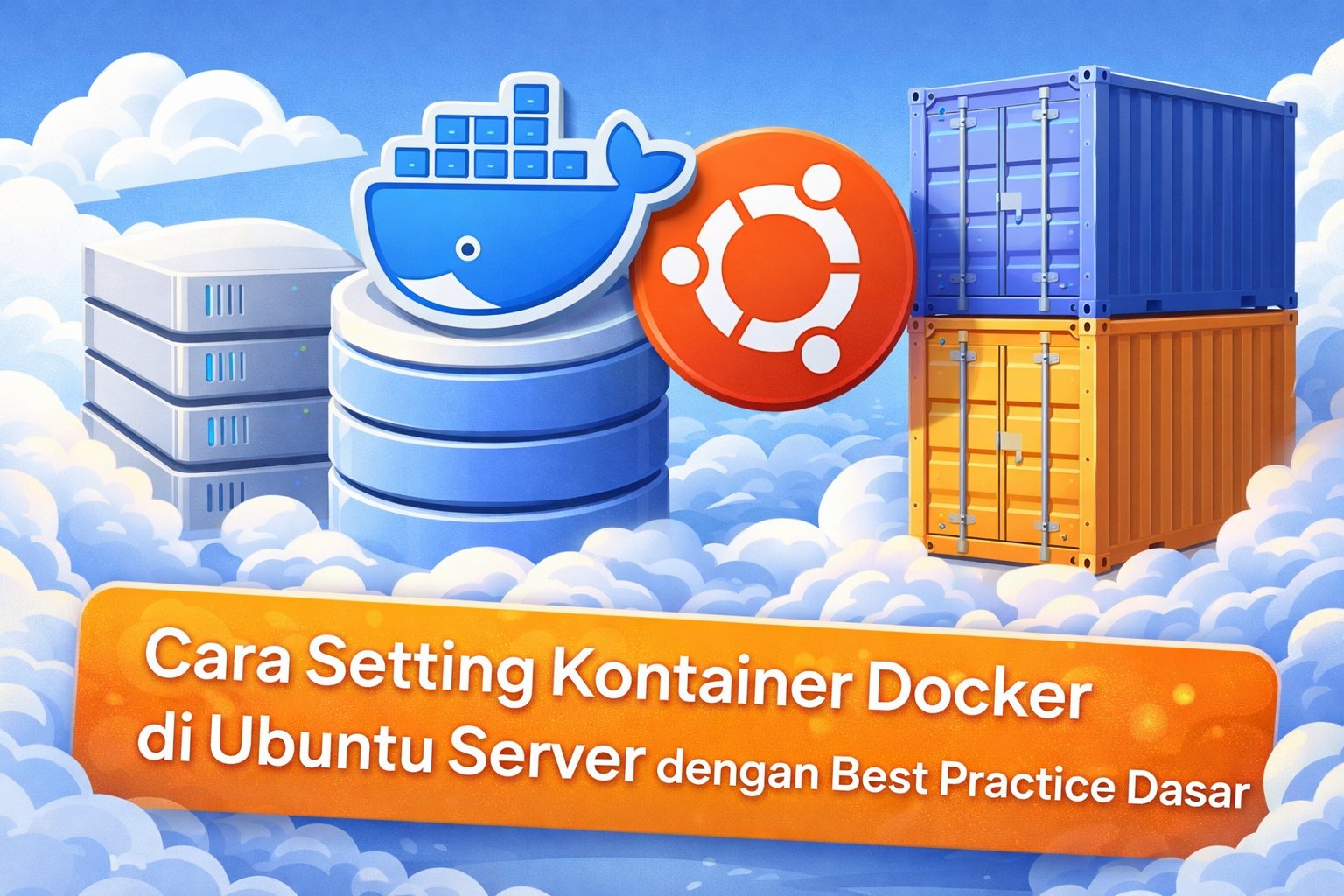
Docker adalah platform containerization yang memungkinkan aplikasi dijalankan secara terisolasi, ringan, dan konsisten di berbagai environment. Docker sangat populer di dunia DevOps karena mempermudah proses deployment, scaling, dan maintenance aplikasi.

Pada tutorial ini akan dibahas cara install Docker di Ubuntu Server serta konfigurasi dasar agar Docker siap digunakan untuk kebutuhan development maupun production.

Persiapan

Sebelum memulai instalasi, pastikan server menggunakan Ubuntu Server versi 20.04 atau 22.04, memiliki akses root atau sudo, serta terkoneksi ke internet.

Lakukan update sistem terlebih dahulu agar repository dan dependency dalam kondisi terbaru.

 
sudo apt update && sudo apt upgrade -y

Instalasi Dependency

Docker membutuhkan beberapa paket pendukung agar dapat berjalan dengan baik. Install dependency yang diperlukan menggunakan perintah berikut.

 
sudo apt install ca-certificates curl gnupg lsb-release -y

Menambahkan Repository Resmi Docker

Agar mendapatkan versi Docker terbaru dan stabil, repository resmi Docker perlu ditambahkan ke sistem.

Tambahkan GPG key Docker terlebih dahulu.

 
sudo mkdir -p /etc/apt/keyrings curl -fsSL https://download.docker.com/linux/ubuntu/gpg | sudo gpg --dearmor -o /etc/apt/keyrings/docker.gpg

Setelah itu, tambahkan repository Docker ke sistem Ubuntu.

 
echo \ "deb [arch=$(dpkg --print-architecture) signed-by=/etc/apt/keyrings/docker.gpg] \ https://download.docker.com/linux/ubuntu \ $(lsb_release -cs) stable" | sudo tee /etc/apt/sources.list.d/docker.list > /dev/null

Update kembali daftar repository.

 
sudo apt update

Install Docker Engine

Setelah repository tersedia, Docker dapat langsung diinstall menggunakan perintah berikut.

 
sudo apt install docker-ce docker-ce-cli containerd.io docker-compose-plugin -y

Cek status Docker untuk memastikan service berjalan dengan normal.

 
sudo systemctl status docker

Jika Docker aktif, maka instalasi berhasil.

Konfigurasi Docker Tanpa Sudo

Secara default, Docker hanya bisa dijalankan oleh user root. Agar Docker bisa digunakan tanpa sudo, tambahkan user ke group Docker.

 
sudo usermod -aG docker $USER

Logout dan login kembali agar perubahan group diterapkan.

Pengujian Instalasi Docker

Untuk memastikan Docker berjalan dengan baik, jalankan container contoh berikut.

 
docker run hello-world

Jika muncul pesan Hello from Docker!, berarti Docker telah terinstall dan berfungsi dengan normal.

Contoh Penggunaan Docker

Sebagai contoh penggunaan sederhana, jalankan container web server menggunakan Docker.

 
docker run -d -p 8080:80 nginx

Akses melalui browser menggunakan alamat IP server dan port 8080. Jika halaman Nginx muncul, berarti container berjalan dengan sukses.

Penutup

Docker mempermudah proses deployment aplikasi dan sangat cocok digunakan untuk lingkungan development maupun production. Dengan instalasi dan konfigurasi dasar ini, server sudah siap digunakan untuk menjalankan berbagai aplikasi berbasis container.

Untuk penggunaan lebih lanjut, Docker dapat dikombinasikan dengan Docker Compose, reverse proxy, dan sistem orkestrasi container.
Butuh bantuan memilih paket yang tepat?

Butuh bantuan?
Kami selalu siap membantu Anda.