
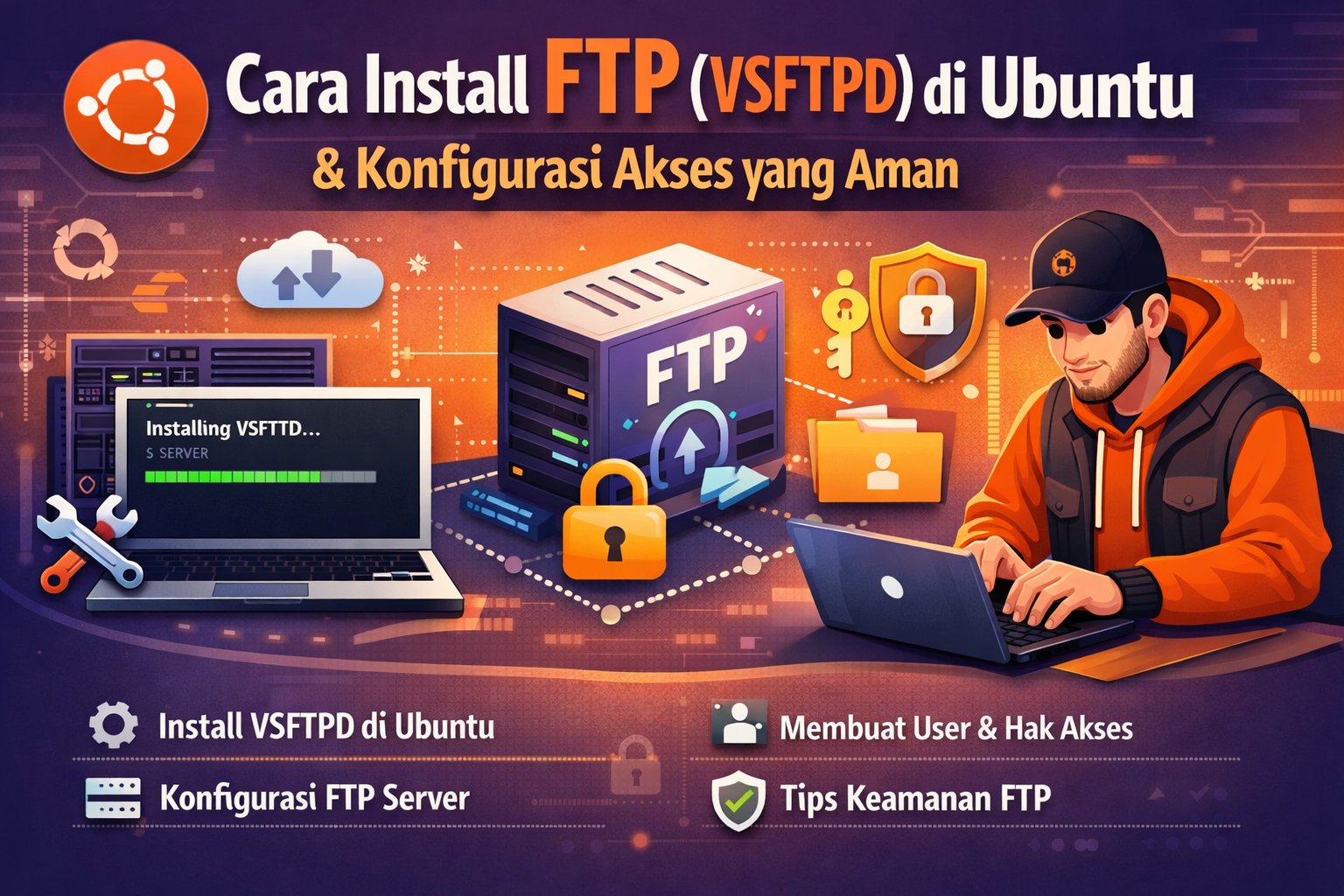
Cara Install FTP (VSFTPD) di Ubuntu dan Konfigurasi Akses yang Aman
FTP masih banyak dipakai untuk upload website karena ringan dan mudah digunakan. Pada panduan ini kita menggunakan VSFTPD di Ubuntu dengan konfigurasi yang aman untuk kebutuhan hosting.
1) Install VSFTPD
sudo apt update
sudo apt install vsftpd -y
sudo systemctl enable vsftpd
sudo systemctl start vsftpd
sudo systemctl status vsftpd
2) Backup konfigurasi default
sudo cp /etc/vsftpd.conf /etc/vsftpd.conf.bak3) Konfigurasi dasar akses user lokal
Edit file /etc/vsftpd.conf lalu pastikan nilai berikut aktif:
anonymous_enable=NO
local_enable=YES
write_enable=YES
chroot_local_user=YES
allow_writeable_chroot=YES
local_umask=022
4) Aktifkan Passive Mode
Tambahkan konfigurasi berikut agar koneksi dari client berjalan stabil:
pasv_enable=YES
pasv_min_port=40000
pasv_max_port=40100
5) Buat user FTP khusus
sudo adduser deployftp
sudo mkdir -p /home/deployftp/www
sudo chown -R deployftp:deployftp /home/deployftp/www
6) Batasi direktori upload
Gunakan struktur folder yang jelas, misalnya upload hanya di /home/deployftp/www. Hindari memberi akses tulis ke direktori sistem.
7) Restart layanan
sudo systemctl restart vsftpd8) Uji koneksi
Gunakan FileZilla/WinSCP dengan host IP server, port 21, username dan password user FTP.
Rekomendasi keamanan tambahan
- Gunakan password kuat dan unik.
- Batasi user FTP hanya untuk kebutuhan deploy.
- Pertimbangkan SFTP (port 22) jika memungkinkan.
- Buka port hanya yang diperlukan di firewall.
Dengan konfigurasi ini, proses upload file lebih aman dan stabil untuk operasional website harian.